
 English
 Регистрация
Восстановление удаленных сообщений и чатов в Телеграме
Для многих Telegram — это не просто мессенджер, а рабочий инструмент и цифровое хранилище с важными переписками, документами и медиафайлами. Потеря чата может стать катастрофой, обернуться серьёзными проблемами и утратой доступа к ценной информации.
Ситуацию усложняет политика разработчиков: в мессенджере нет ни корзины, ни автоматического облачного бэкапа. Однако даже в таких условиях существуют способы вернуть утраченное. Ниже мы разберем все рабочие методы, как восстановить переписку в Телеграм после удаления, — от простых действий до технических хитростей, а также научим защищать свои данные в будущем.
Содержание
Можно ли восстановить удаленную переписку в Telegram
6 способов восстановления переписки
Заблуждения и неработающие методы
Профилактика: как защитить свои данные
Заключение
Можно ли восстановить удаленную переписку в Telegram
Да, но только в специфических и ограниченных случаях. Чтобы понять почему, нужно разобраться, как устроен мессенджер.
Что происходит после удаления: почему нельзя медлить
Telegram — облачный сервис. Все данные (кроме секретных чатов) хранятся на серверах компании. Это обеспечивает удобную синхронизацию, но именно из-за нее удаление часто становится необратимым.
Сразу после нажатия кнопки очистки чата в мобильном приложении у вас есть ровно 5 секунд, пока на экране висит плашка с кнопкой «Отмена»:
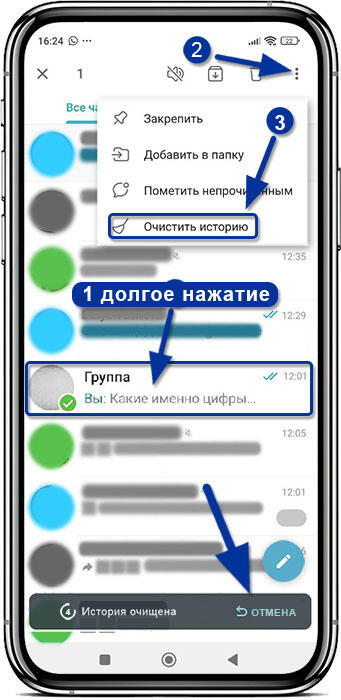
Как только таймер истекает, запускается синхронизация. Серверы Telegram получают команду и рассылают её участникам беседы:
- «Удалить у себя»: сообщения исчезают из вашего профиля, но остаются у собеседника.
- «Удалить для всех»: данные стираются с серверов безвозвратно, а команда на удаление отправляется всем участникам.
Специфика секретных чатов
Они не синхронизируются с облаком и хранятся только на устройствах участников в зашифрованном виде. Удаление здесь часто работает как криптографическое «затирание» — данные перезаписываются случайным набором байтов, что делает восстановление технически невозможным.
6 способов восстановления переписки
Простые и быстрые способы
1. Проверка архива
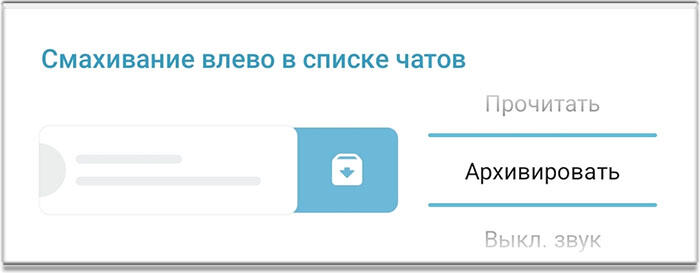
Любая инструкция о том, как восстановить удаленный чат в Телеграмме, логично начинается с проверки Архива. Это папка для скрытых, а не удалённых диалогов. Часто пользователи отправляют туда чат случайно — например, неловким свайпом по экрану.
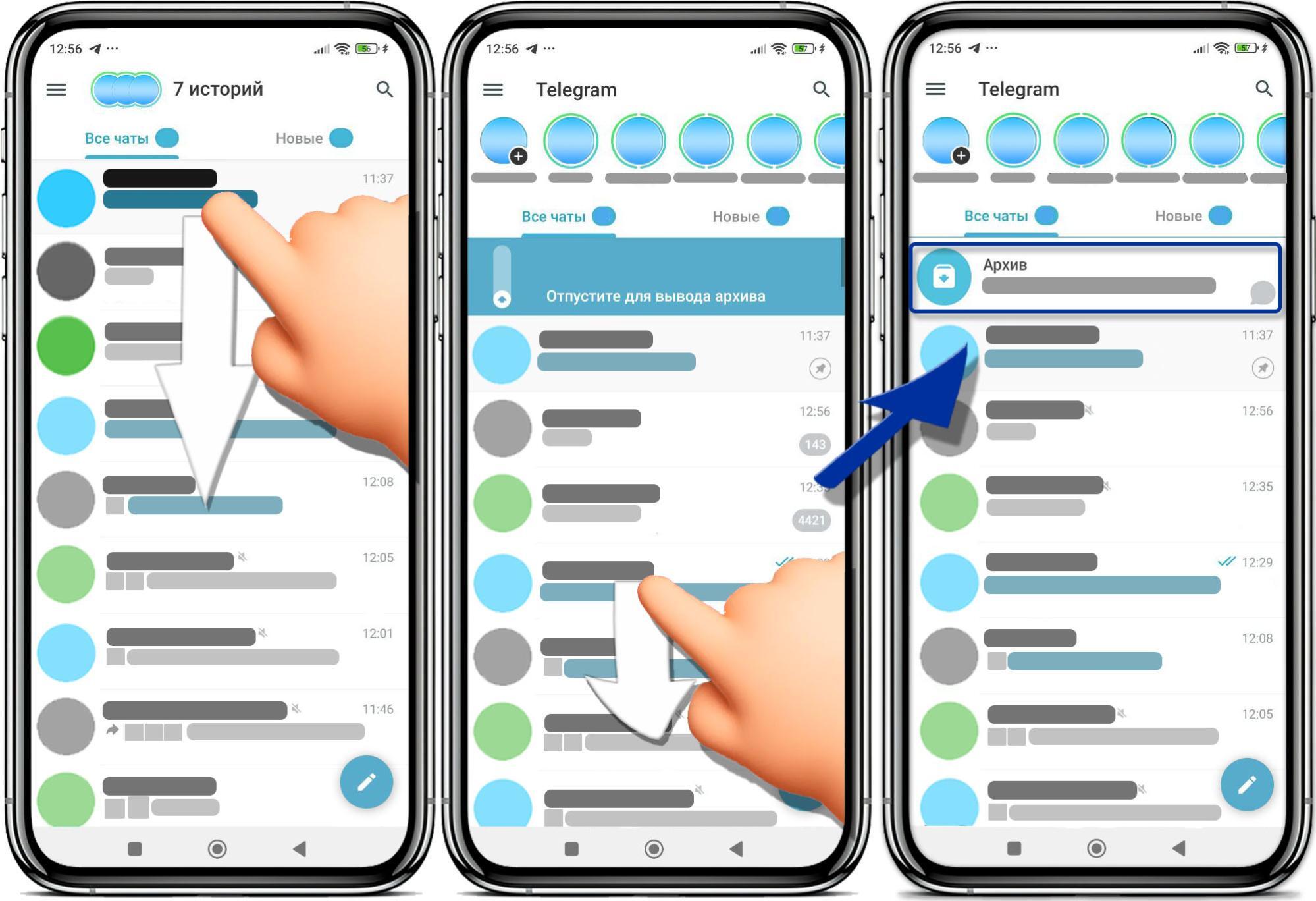
На смартфоне: потяните список чатов вниз, пока сверху не появится папка «Архив».
На компьютере: папка обычно находится в верху списка чатов или в боковом меню (зависит от настроек).
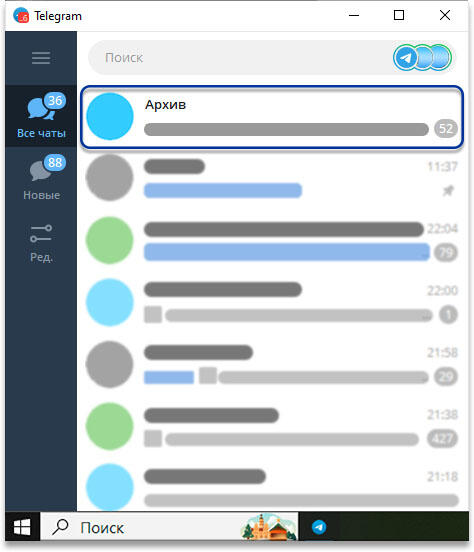
Архив в списке чатов
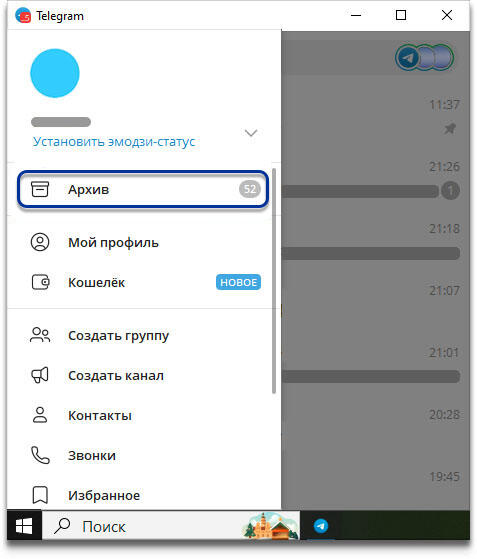
Архив в боковом меню
Если чат нашелся, выделите его долгим нажатием (или кликните правой кнопки мыши) и выберите «Вернуть».
Путь: Настройки — Настройки чатов — Смахивание влево в списке чатов.
2. Другие устройства
Если вы залогинены в Telegram на нескольких гаджетах (телефон, ноутбук, планшет), удаленные сообщения могут сохраниться на том устройстве, которое было отключено от интернета в момент удаления.
Методы, зависящие от ситуации
3. Журнал действий (для администраторов)
Если вы администратор группы или канала, у вас есть преимущество. Этот способ не вернет сообщения в ленту, но позволит прочитать и скопировать их текст.
Как посмотреть журнал
В мобильном приложении: зайдите в профиль группы или канала — нажмите на название группы — на иконку карандаша (или «Управление») — откройте раздел «Недавние действия».
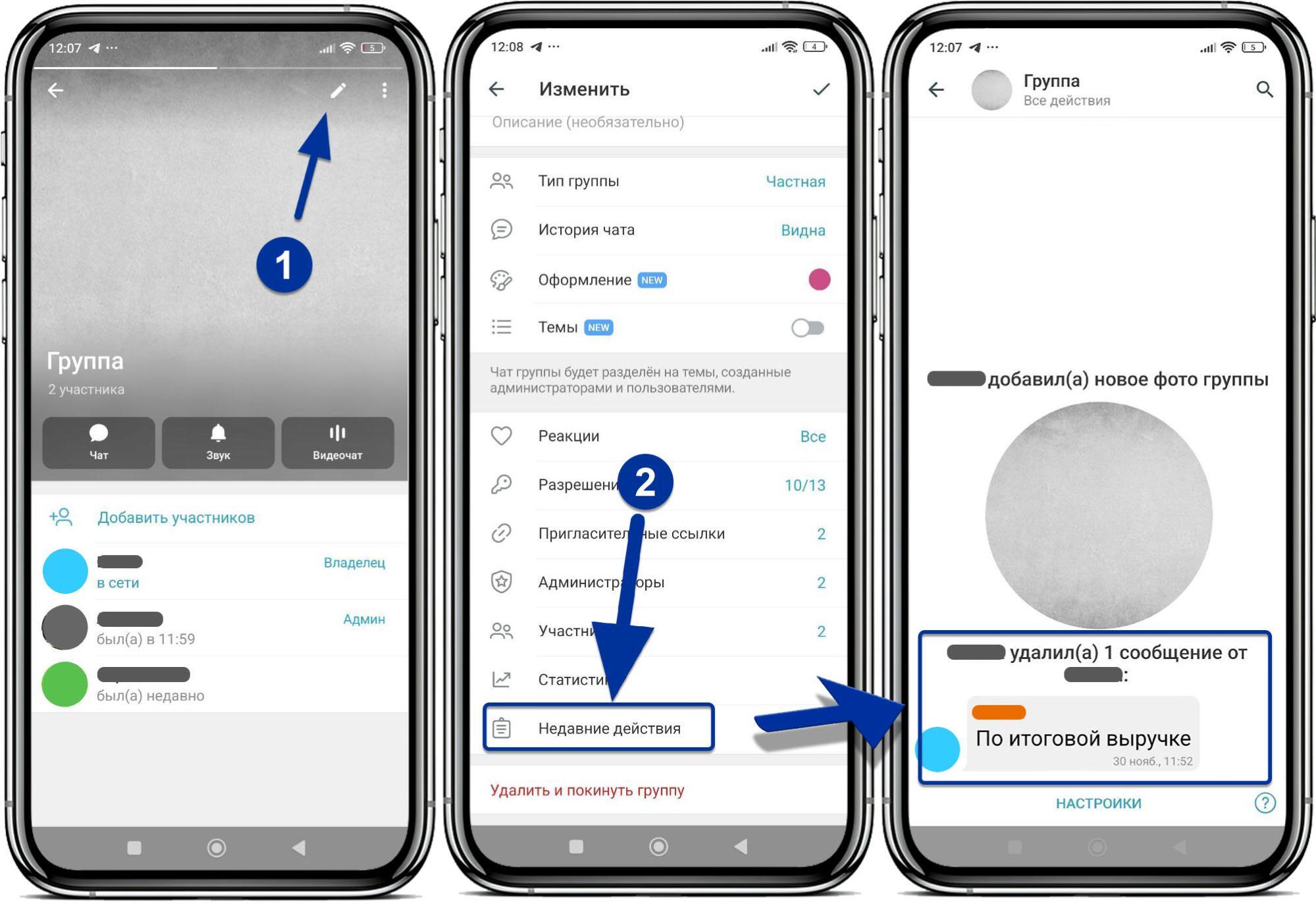
Журнал хранит события (в том числе удаленные посты) ровно 48 часов. В настройках фильтра можно выбрать «Удалённые сообщения», чтобы быстрее найти нужное:

В десктопной версии: меню «Управление группой» — аналогичные шаги.
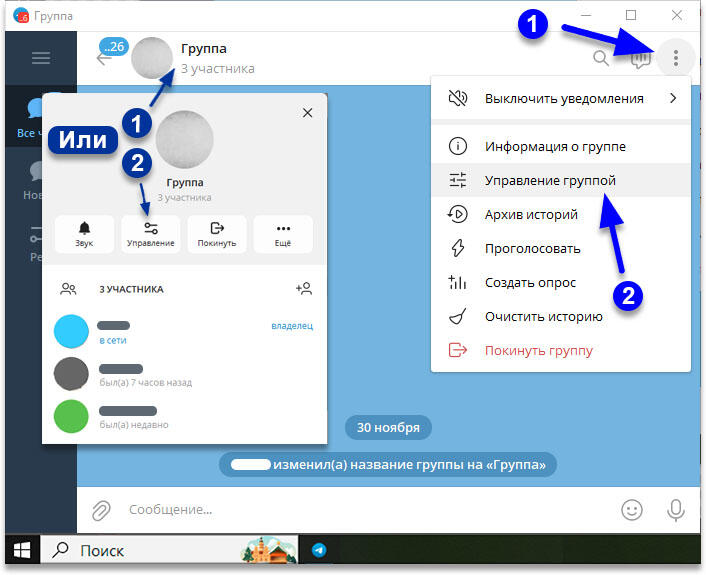
Шаги 1 и 2: меню «Управление группой»
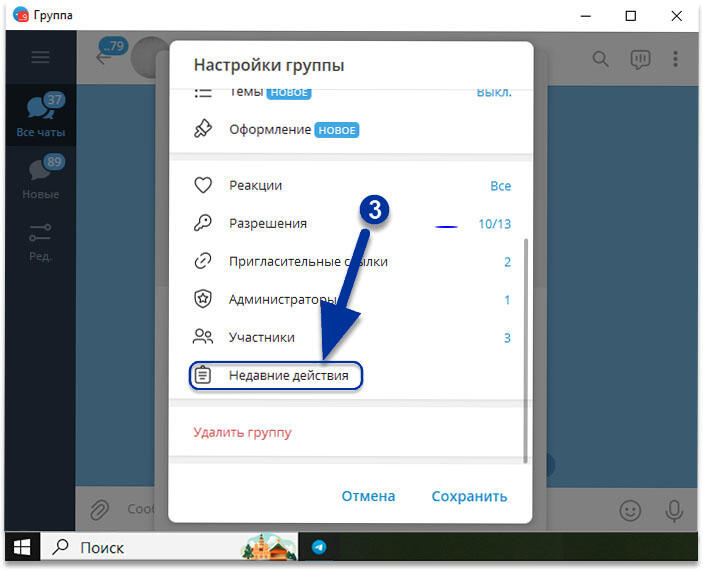
Шаг 3: опция «Недавние действия»
4. Помощь собеседника
Если вы ищете способ, как посмотреть удаленное сообщение в Телеграмме, когда вы удалили его только «у себя» (не поставив галочку «для всех»), самое простое — написать собеседнику. Попросите его переслать сообщения или сделать экспорт чата.
5. Дополнительные источники
В поисках решения, как восстановить удаленные сообщения в Телеграме, стоит проверить альтернативные хранилища на вашем устройстве. Полную переписку так не вернуть, но отдельные файлы или тексты — вполне реально.
Галерея смартфона. Если в настройках («Данные и память») была включена опция «Сохранять в галерее», фото и видео остались в памяти телефона, даже если чат исчез. Проверьте папки Telegram Video или Telegram Images в галерее и папку Внутренняя память/Android/media/org.telegram.messenger/ во внутренней памяти телефона.
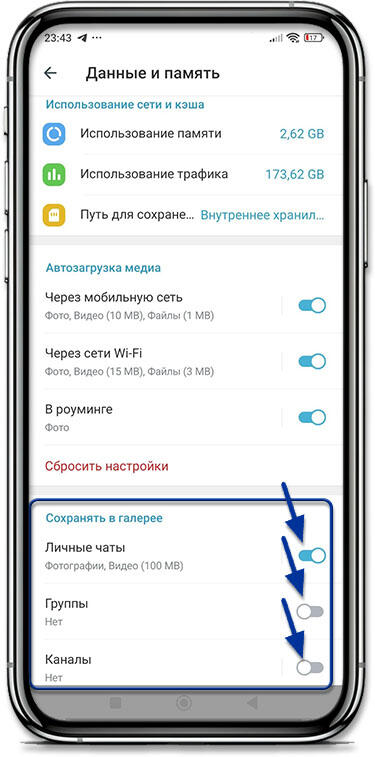
Скриншоты: узнайте у собеседника, не делал ли он снимков экрана с важными сообщениями.
Журнал уведомлений (только для Android). Некоторые версии Android и пользовательские оболочки (Samsung, Xiaomi) сохраняют историю уведомлений. Там могут сохраниться тексты входящих сообщений (но не медиафайлы).
По умолчанию эта функция часто отключена. Ищите её в системных настройках по названиям «Журнал уведомлений», «История уведомлений» или «Лог уведомлений». Но в современных версиях Android (10 и выше) она обычно недоступна.
Если функция истории уведомлений уже была включена в системе — это может помочь. Но не используйте сторонние приложения для её активации.
Сложные и рискованные способы восстановления
6. Технический анализ кеша
Это крайняя мера с минимальными шансами на успех. Суть метода — попытка найти следы сообщений в локальной базе данных Telegram (файл cache4.db) до того, как они будут физически перезаписаны.
Требования: root-права (Android) или Jailbreak (iOS), специальные знания SQL и мгновенная реакция (устройство должно быть выключено сразу после удаления).
Общее описание процедуры (в ознакомительных целях):
Если вышесказанное вас не остановило, подготовьтесь к сложной многоэтапной операции, требующей глубоких технических знаний и специального ПО.
Процесс в упрощенном виде выглядит так:
- Извлечение файлов: копирование базы данных (cache4.db) и папок cache/files на компьютер.
- Анализ базы: поиск в SQLite таблиц сообщений и связей с медиафайлами.
- Идентификация медиа: файлы в кеше имеют хэшированные имена, нужен hex-редактор.
Точное следование инструкций не гарантирует, что переписку получится вернуть. Для неподготовленного пользователя вероятность восстановления близка к нулю, риски — крайне высоки.
Заблуждения и неработающие методы
Обращение в поддержку Telegram
Служба поддержки принципиально не восстанавливает удаленную переписку. Это связано с политикой конфиденциальности: после команды «удалить для всех» данные стираются с серверов физически.
Теоретически вы можете попробовать описать проблему в обращении через «Настройки/Задать вопрос», но будьте готовы к тому, что с высокой долей вероятности получите отказ.
Миф о резервных копиях iCloud и Google Drive
Существует мнение, что iCloud и Google Drive (на Android) автоматически сохраняют содержимое чатов, что позволяет потом «откатить» историю. Это работает для WhatsApp, но не для Telegram.
iCloud и Google Drive могут сохранять настройки приложения и данные для входа, но историю переписок Telegram туда не передает. Восстановление телефона из резервной копии вернет приложение, но чаты подгрузятся с серверов Telegram в их текущем (то есть удаленном) состоянии.
Профилактика: как защитить свои данные
Пересылка в «Избранное»
Раздел «Избранное» — это ваше личное облачное хранилище. Пересылайте туда важные сообщения, файлы и ссылки. Данные оттуда не исчезнут, даже если исходный чат будет удален собеседником.
Регулярный экспорт чатов
Вопрос «как найти удаленный чат в Телеграмме» просто не возникнет, если у вас есть актуальная резервная копия. Это единственный гарантированный способ сохранить переписки. Экспортировать можно как отдельные диалоги, так и все чаты сразу.
Экспорт отдельного чата: откройте Telegram на компьютере, зайдите в нужный диалог — в меню (три точки) выберите «Экспорт истории чата».
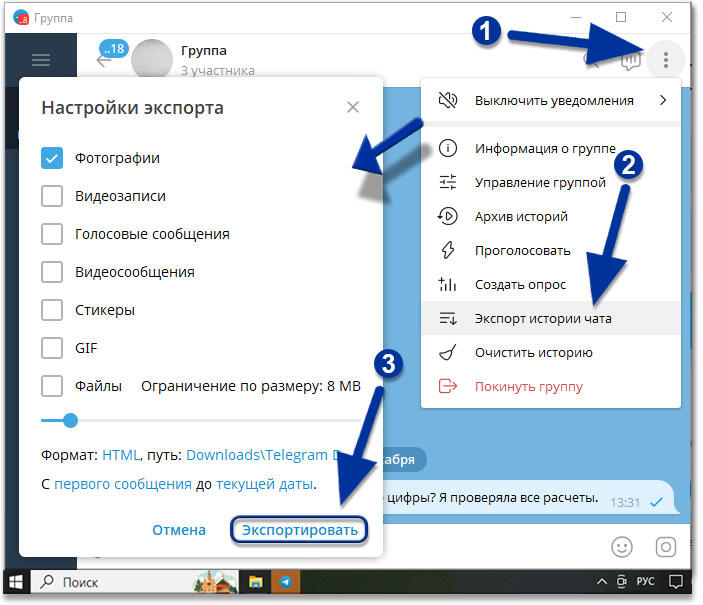
В экспорт попадут сообщения всех участников диалога.
Массовый экспорт: все чаты одновременно экспортируются через «Настройки» — «Продвинутые настройки» — «Экспорт данных из Telegram».
Учтите, что экспорт недоступен в первые сутки после авторизации, не включает секретные чаты, требует подтверждения с других устройств.
Заключение
Вывод прост: Telegram не делает резервные копии ваших чатов за вас. Полноценно восстановить переписку можно только в двух случаях: если переписка осталась у собеседника или в вашем заранее созданном экспорте.
Все остальные методы — поиск в кеше, архиве или уведомлениях — это лотерея, которая помогает лишь спасти фрагменты информации. Чтобы не полагаться на удачу, настройте регулярный экспорт важных переписок уже сегодня.






Сама история чата не сохранится. HTML-файл с сообщениями либо не создаётся вообще, либо создаётся частично (повреждённый) и не открывается корректно.
Медиафайлы не скачаются — папки остаются пустыми.
Повторный запуск экспорта не продолжит прерванный процесс, а начнётся заново. Telegram не умеет докачивать частично выполненные экспорты.
Если у вас есть HTML-файл (например, export_results.html), просто откройте его в любом браузере (Chrome, Firefox и т.д.)