English
 Регистрация
Как сделать жирный шрифт и выделить текст в Телеграме
Хотите расставить акценты или сделать сообщение удобнее для чтения? Самый простой приём — жирное начертание. В этом руководстве собраны все способы, как сделать жирный шрифт в Телеграме, — для компьютера и смартфона.
Содержание
Как делать жирный текст в Telegram
Способ 1: символы звездочек
Способ 2: встроенное меню форматирования
Способ 3: горячие клавиши
Способ 4: бот Bold
Частые вопросы (FAQ)
Заключение
Как делать жирный текст в Telegram
В Telegram предусмотрено несколько инструментов: специальные символы, контекстное меню, горячие клавиши и боты. Мы детально разберем каждый метод, чтобы вы могли выбрать наиболее подходящий для ваших задач.
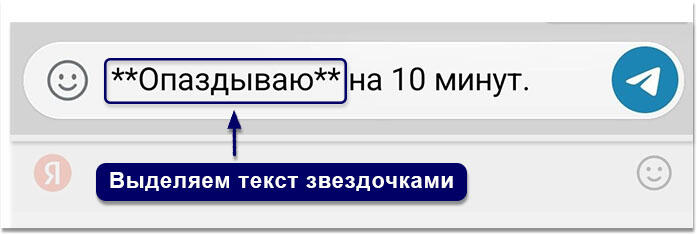
Способ 1: символы звездочек
Самый универсальный способ — работает в мобильной версии, в приложении для компьютера и в браузере.
Как использовать:
- Напечатайте сообщение.
- Обрамите нужный фрагмент двумя звёздочками с обеих сторон, без пробелов: **вот так**
- Отправьте сообщение — выделенная часть станет жирной.

Способ 2: встроенное меню форматирования
Подходит тем, кому привычнее работать через наглядное меню, а не вводить символы вручную.
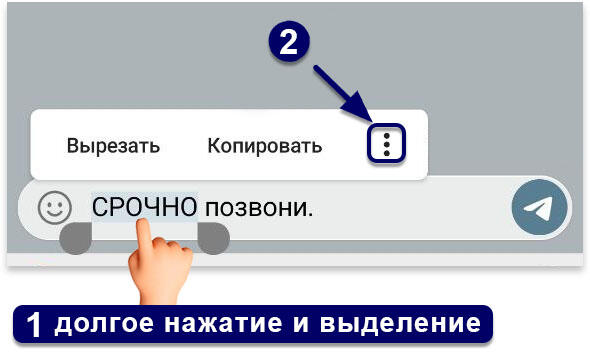
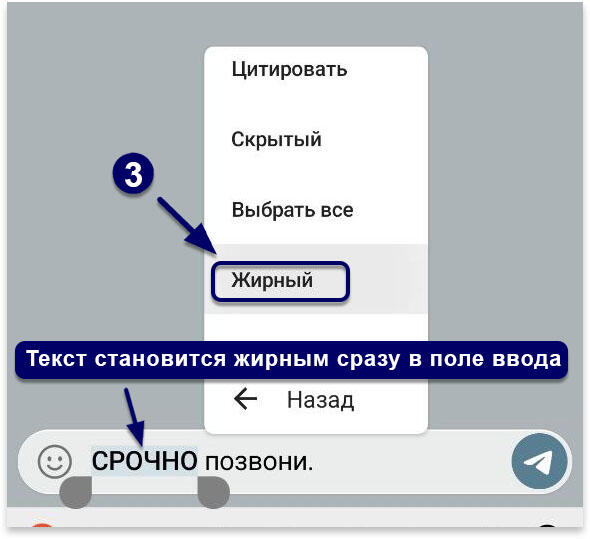
На телефоне (Android или Apple):
- Наберите текст.
- Выделите нужный фрагмент долгим нажатием.
- Нажмите на иконку в виде трех точек.
- Выберите «Жирный».
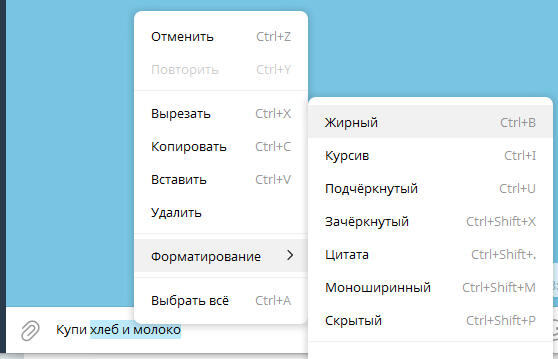
На компьютере (ПК, Mac или в браузере):
- Выделите фрагмент в поле ввода.
- Наведите на него курсор и щелкните правой кнопкой мыши.
- Выберите «Форматирование» — «Жирный».

Способ 3: горячие клавиши
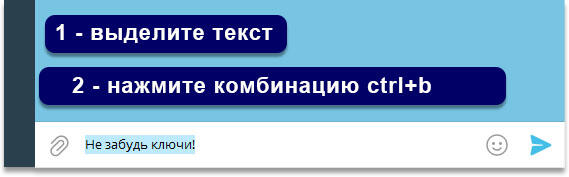
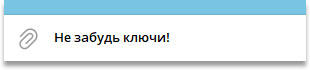
Если вы много печатаете, то вот как в Телеграме написать жирным шрифтом максимально быстро — достаточно одного нажатия:
- Выделите нужный фрагмент.
- Нажмите:
Windows/Linux: Ctrl + B
Mac: Cmd + B - Начертание изменится мгновенно.
Способ 4: бот Bold
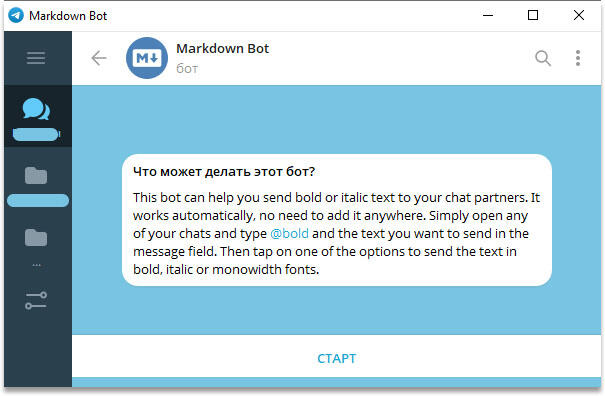
Специальная программа-помощник сама меняет оформление текста. Это удобно, если по какой-то причине другие способы недоступны.
Как использовать:
- Найдите в поиске мессенджера бота @bold и откройте с ним переписку.
- Нажмите «СТАРТ».
- В строке сообщения напишите @bold, поставьте пробел и наберите текст.
- Над введенным сообщением появится меню. Нажмите в нем для жирного шрифта на кнопку «Bold» (бот также поддерживает курсив, подчёркивание и другие стили).
- Бот моментально пришлет готовый результат с отформатированным текстом.
- Скопируйте его и отправьте в нужный вам канал или диалог.
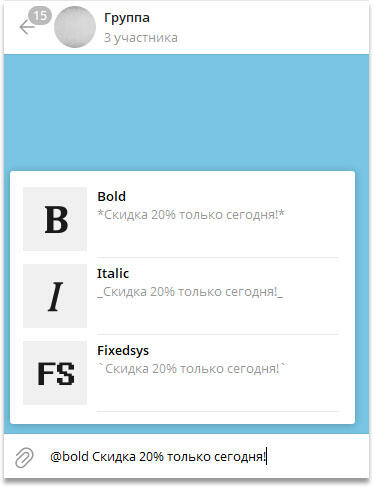
Совет. Если использовать команду @bold прямо в групповой беседе, сообщение отправится сразу, но над ним появится пометка «через @bold», видимая всем:
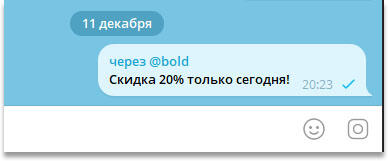
К тому же такой текст нельзя будет изменить. Поэтому лучше заранее готовить сообщение в личном диалоге с ботом, копировать чистый результат и вставлять его куда требуется.
Частые вопросы (FAQ)
Как убрать жирное начертание в тексте?
Рассмотрим обратную ситуацию: как выделить текст в Телеграме жирным шрифтом, вы уже знаете, но что делать, если нужно вернуть обычное начертание?
- Перейдите в режим редактирования сообщения (на ПК: правая кнопка мыши — «Изменить»; на телефоне — тап по карандашу).
- Выделите жирный текст.
- На ПК: нажмите Ctrl+B (чтобы снять выделение) или ПКМ — «Форматирование» — «Обычный».
Обратите внимание. Если вы использовали звездочки, при редактировании они уже не отобразятся, то есть просто удалить звездочки и тем самым убрать жирный шрифт не получится.
А текст, созданный через бота @bold, изменить нельзя вообще — его придется удалить и написать заново.
Работает ли форматирование в имени пользователя?
Нет. Инструкции о том, как выделить текст в телеграме жирным шрифтом, применимы только к сообщениям. В имени пользователя или названии канала изменить начертание нельзя — мессенджер этого не поддерживает.
Заключение
Теперь вы знаете все основные приемы, как в Телеграме писать жирным шрифтом. На телефоне удобнее всего использовать встроенное меню, на компьютере — сочетание клавиш Ctrl+B. А двойные звездочки остаются универсальным способом для любых устройств. Применяйте эти инструменты, чтобы ваши сообщения легко читались и привлекали внимание.